Что подготовить
Понадобятся данные о вас и минимум о трёх родственниках. Чем больше родственников вы добавите, тем точнее результат.
- Фамилия при рождении
- обязательно — девичья фамилия для тех, кто её менял
- Имя и отчество
- обязательно
- Дата рождения
- обязательно, в формате ДД.ММ.ГГГГ
- Город рождения
- по желанию, но без него человек не появится на карте
- Кем вам приходится
- обязательно для родственников: бабушка, дядя, кузен…
Как пройти тест
- 01
Нажмите «Новый запрос»
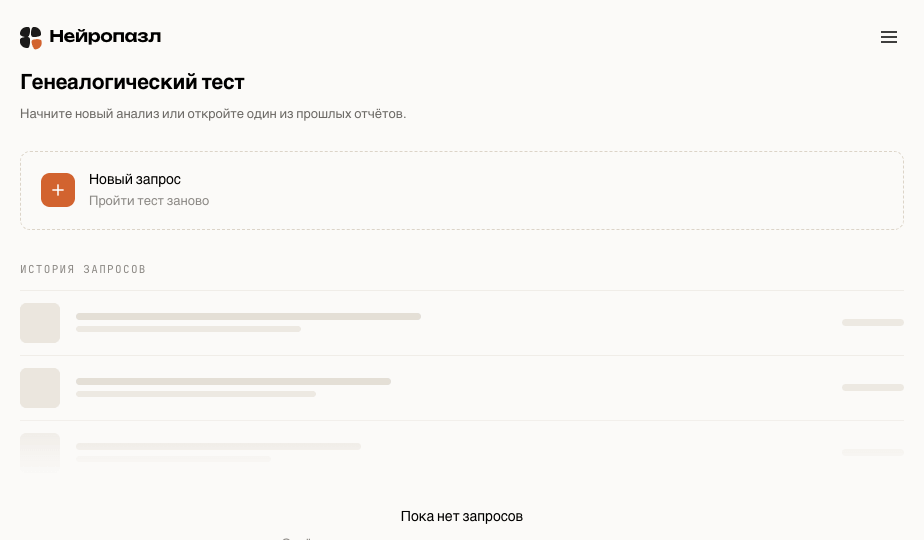
На странице теста под заголовком — плашка «Новый запрос» с подписью «Пройти тест заново». Ниже, в блоке «История запросов», будут храниться все ваши отчёты. Если вы проходите тест впервые, там написано «Пока нет запросов».
- 02
Заполните «Мои данные»
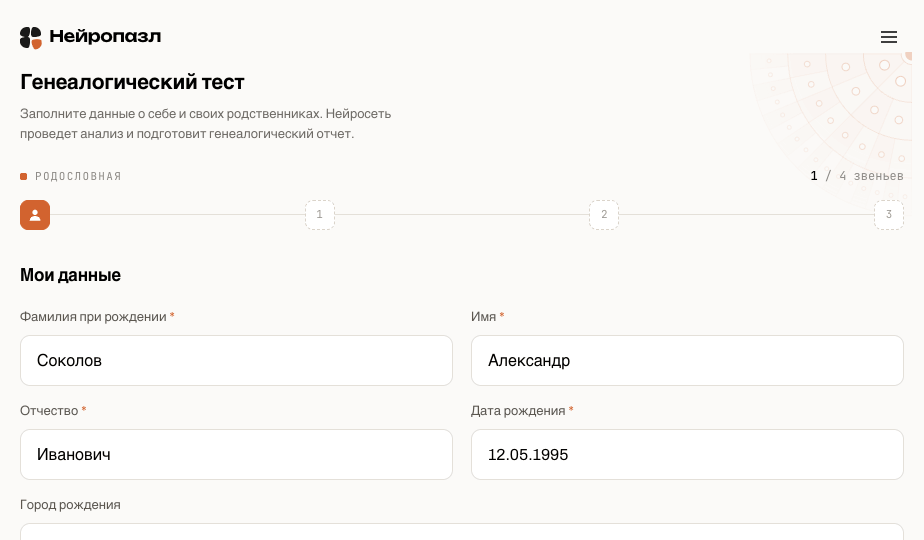
Введите свои фамилию при рождении, имя, отчество и дату рождения в формате ДД.ММ.ГГГГ. Город рождения — по желанию, но без него вас не будет на карте. Обязательные поля отмечены звёздочкой. Полоса «Родословная» над анкетой показывает, сколько звеньев уже заполнено.
- 03
Нажмите «Далее»
Кнопка под анкетой станет активной, когда заполнены все обязательные поля. Откроется анкета первого родственника. Вернуться к истории можно кнопкой «← К истории запросов».
- 04
Заполните данные родственника
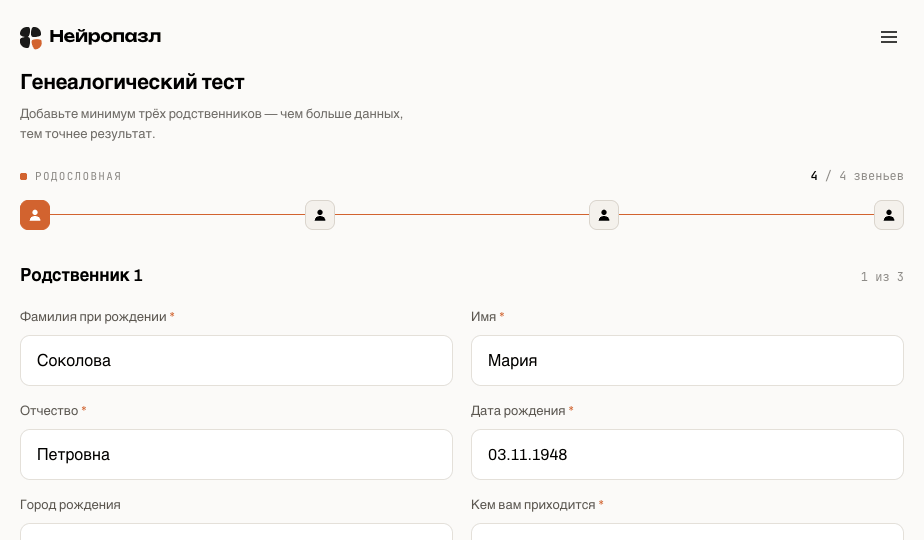
Поля те же, что и для вас, плюс обязательное поле «Кем вам приходится» — например, «Бабушка», «Отец», «Двоюродный брат». Справа от заголовка «Родственник 1» стоит счётчик «1 из 3»: он показывает, сколько родственников осталось до минимума.
- 05
Нажмите «Добавить родственника»
Откроется анкета следующего человека. Повторите для второго и третьего родственника. Кнопка «← Назад» возвращает к предыдущей анкете — введённые данные не теряются.
- 06
Нажмите «Начать анализ»
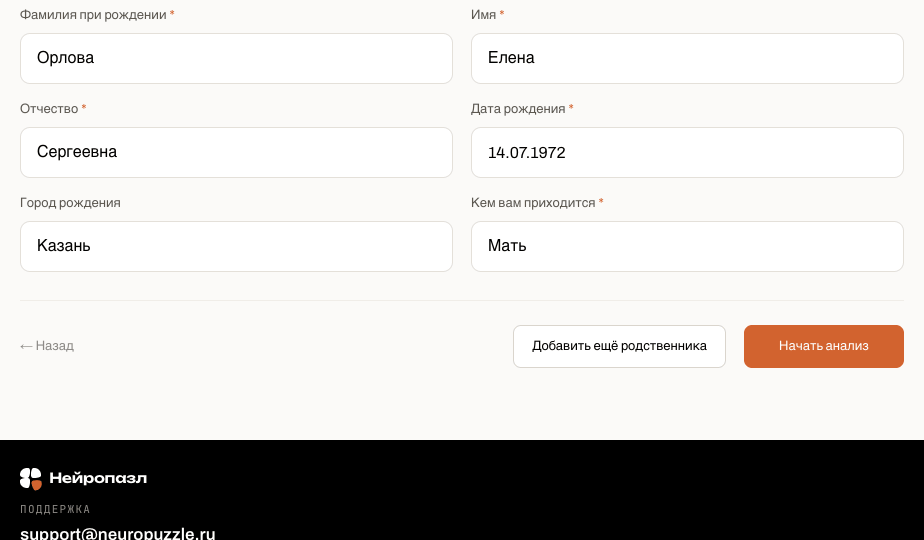
После третьего родственника внизу появятся две кнопки. «Добавить ещё родственника» открывает новую анкету — добавляйте столько людей, сколько знаете. Когда закончите, нажмите «Начать анализ».
- 07
Дождитесь окончания анализа
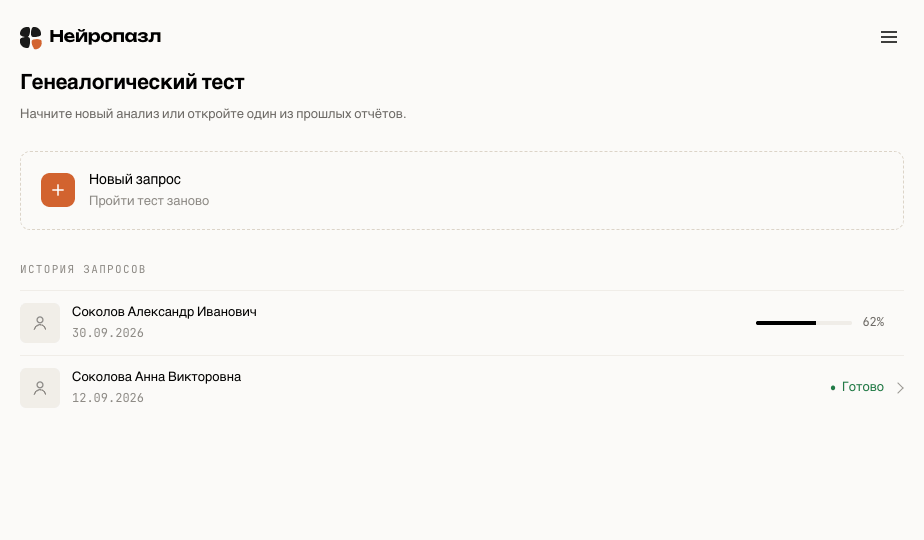
Вы вернётесь в историю запросов. Новый запрос стоит первым, его название — ваши фамилия, имя и отчество. Справа идёт полоса с процентом выполнения. Страницу можно закрыть или перейти в другой раздел — анализ продолжится.
- 08
Откройте отчёт
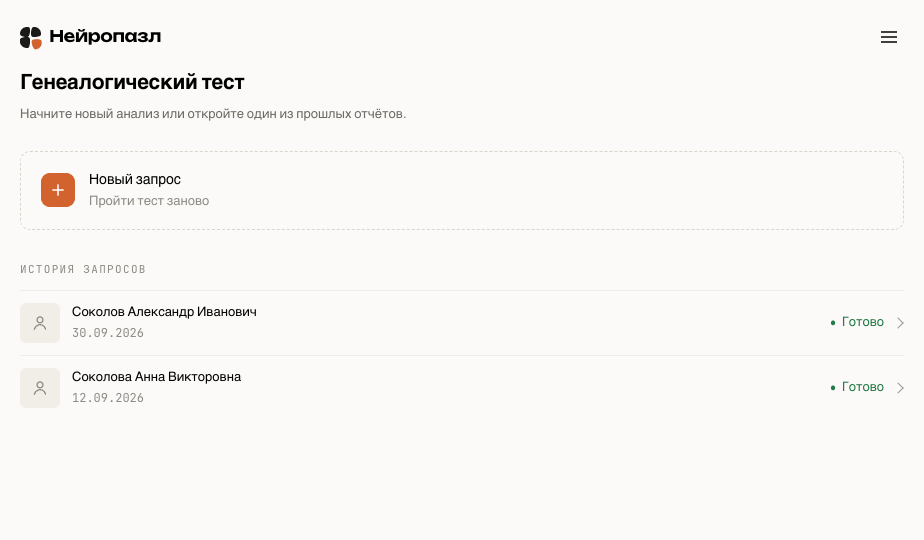
Когда анализ закончится, справа в строке появится зелёный статус «Готово». Нажмите на строку, чтобы открыть отчёт. Все прошлые отчёты тоже хранятся здесь и открываются так же.
Что в отчёте
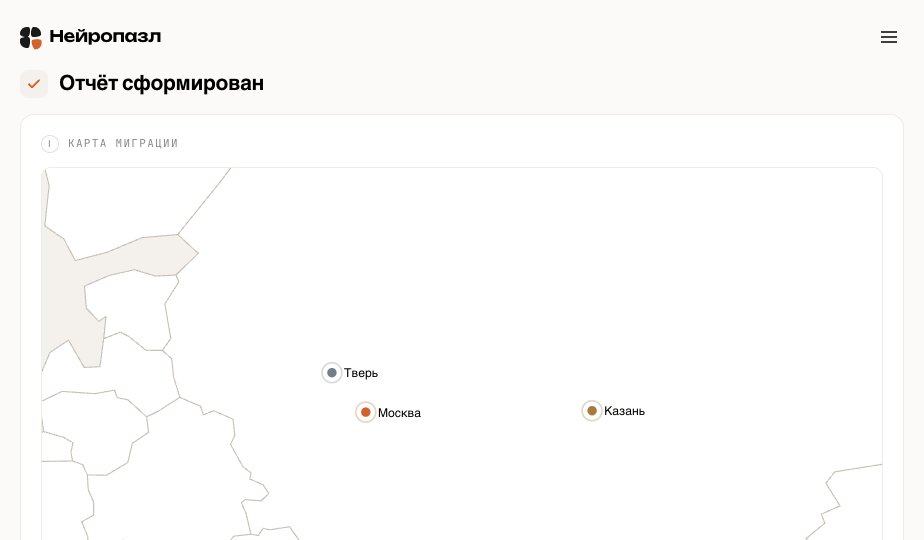
Отчёт открывается с заголовком «Отчёт сформирован» и состоит из четырёх блоков. Прокрутите страницу вниз, чтобы увидеть их все.
- 01
Карта миграции
На карте отмечены города рождения всех, для кого вы указали город. У каждого города свой цвет — тот же цвет используется в остальных блоках отчёта.
- 02
Состав семьи
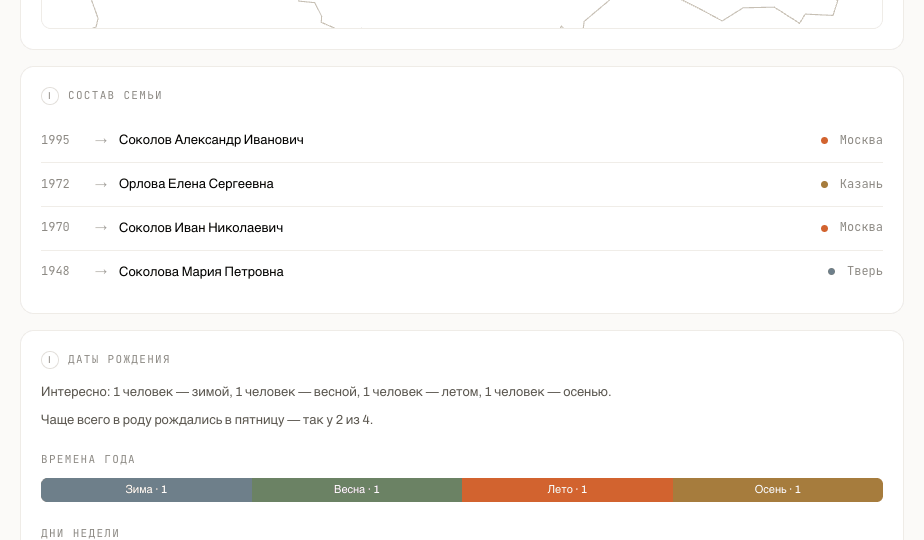
Все, кого вы добавили, — от младшего к старшему. В строке указаны год рождения, полное имя и город.
- 03
Даты рождения
Короткие наблюдения о датах: в какие времена года и дни недели чаще рождались члены семьи. Шкала «Времена года» показывает распределение по сезонам, сетка «Дни недели» — кто в какой день недели родился.
- 04
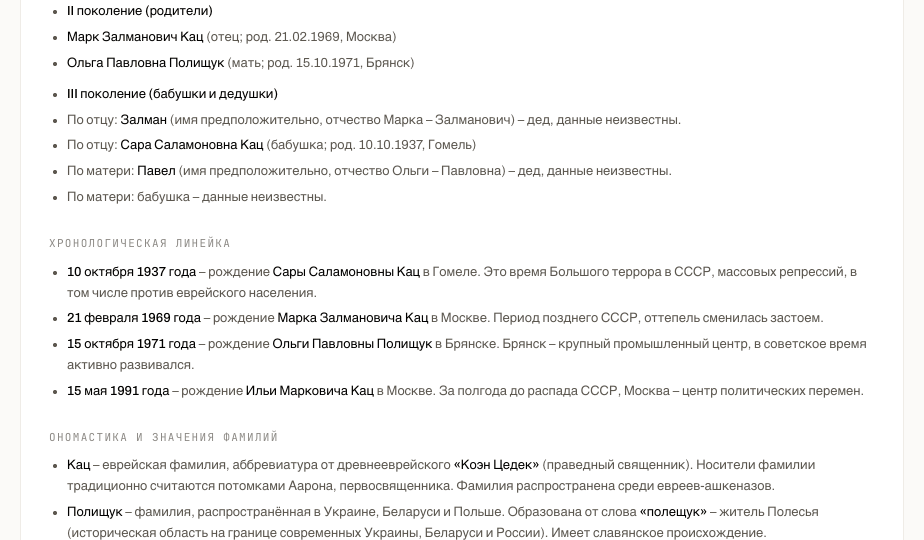
Текстовый отчёт нейросети
Подробный разбор родословной: персональные данные, краткая сводка по линиям, родовое древо по поколениям, хронологическая линейка с историческим контекстом, значения фамилий и заключение — портрет происхождения.
Как скачать отчёт
- 01
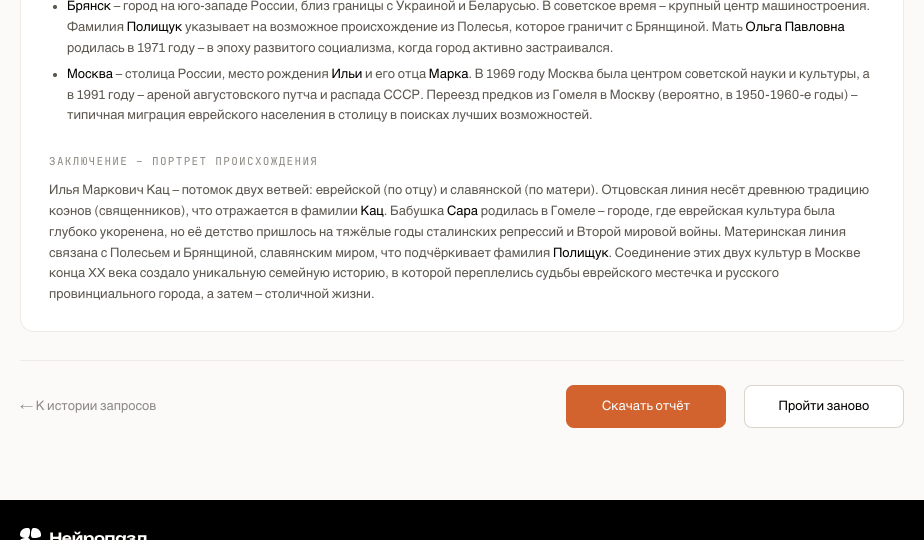
Прокрутите отчёт до конца
Под текстовым отчётом — три кнопки: «Скачать отчёт», «Пройти заново» и «← К истории запросов».
- 02
Нажмите «Скачать отчёт»
Пока файл собирается, на кнопке написано «Готовим PDF…». Это занимает несколько секунд.
- 03
Сохраните PDF
Файл сохранится на устройство целиком — вместе с картой, составом семьи, фактами о датах и текстом отчёта.
Частые вопросы
Кнопка «Далее» не нажимается
Не заполнено одно из обязательных полей или дата введена не в формате ДД.ММ.ГГГГ. Обязательные поля отмечены звёздочкой.
Не знаю точную дату рождения родственника
Укажите приблизительную дату — например, 01.01 и известный год. Факты о сезонах и днях недели для этого человека будут неточными.
Кого-то нет на карте
На карту попадают только люди с указанным городом рождения.
Появилось «Не получилось создать PDF»
Нажмите «Скачать отчёт» ещё раз. Если не помогло, обновите страницу и откройте отчёт из истории запросов.