Требования к фото
- Формат
- JPG или PNG
- Размер файла
- до 25 МБ
- Количество
- одно фото на запрос
- Способ загрузки
- перетаскивание в рамку или кнопка «Выбрать файл»
- Что загружать
- портрет, лицо хорошо видно
Как сделать ретушь
- 01
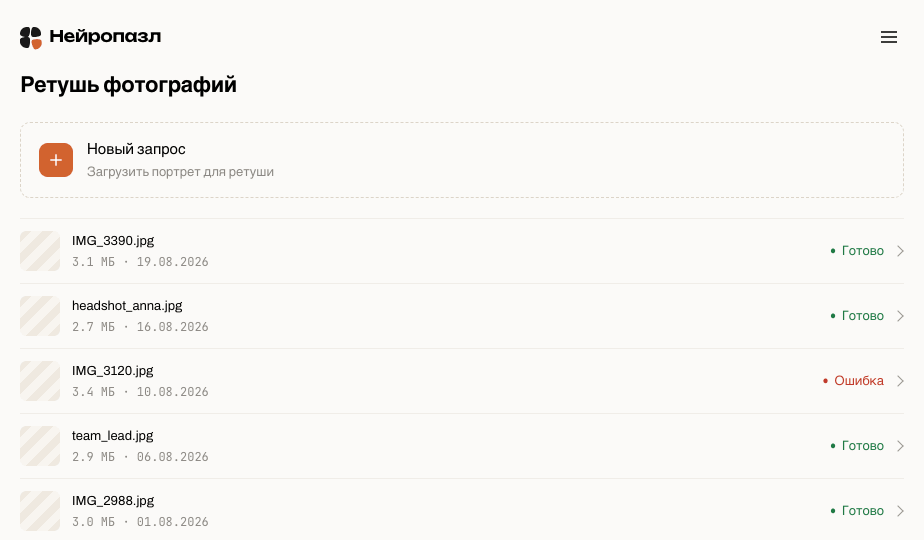
Нажмите «Новый запрос»
Плашка с оранжевым плюсом стоит первой на странице «Ретушь фотографий». Откроется экран нового запроса.
- 02
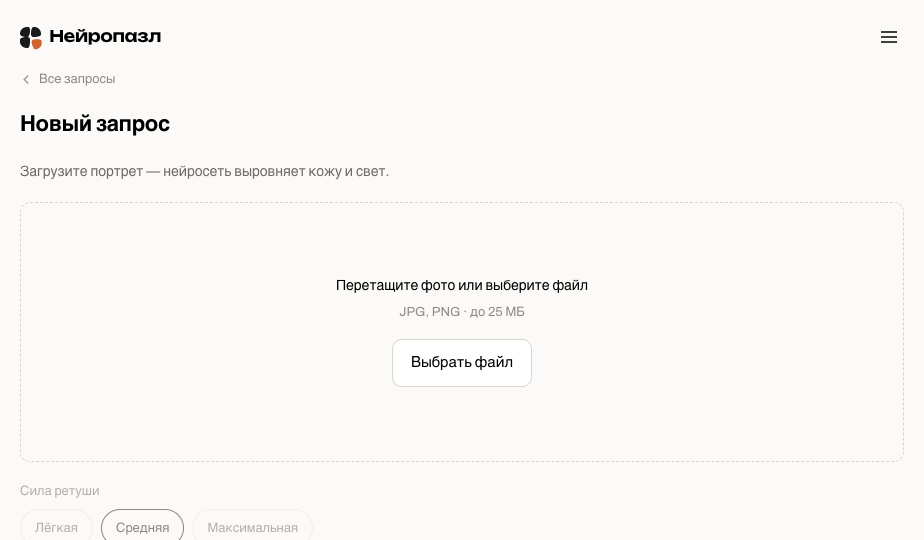
Загрузите фото
Перетащите файл в пунктирную рамку или нажмите «Выбрать файл» и найдите фото на устройстве. Под рамкой указаны допустимые форматы: JPG, PNG, до 25 МБ.
- 03
Проверьте фото
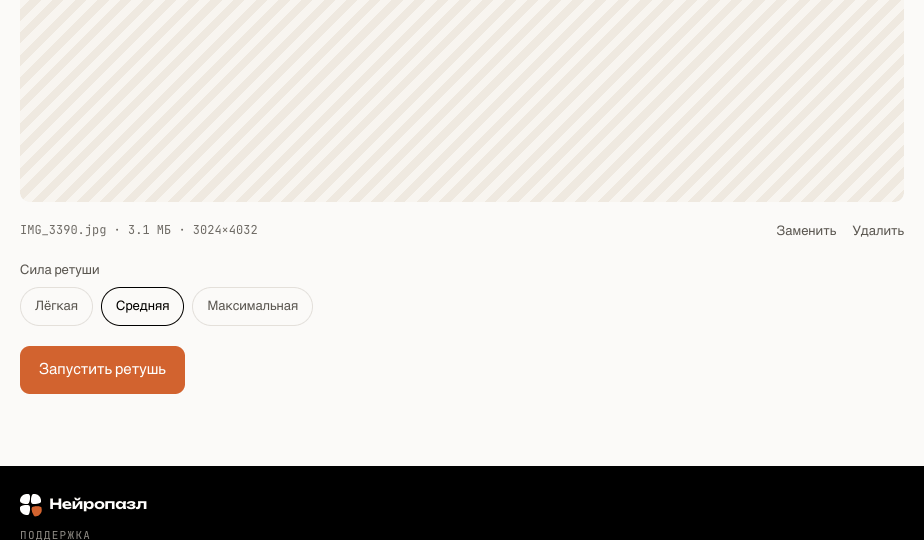
Сразу после загрузки появится превью, а под ним — имя файла и размер. Если выбрали не тот снимок, нажмите «Заменить». «Удалить» убирает фото после подтверждения — запрос при этом не создаётся.
- 04
Выберите силу ретуши
Под фото — три варианта: «Лёгкая», «Средняя» и «Максимальная». По умолчанию выбрана средняя.
- 05
Нажмите «Запустить ретушь»
Выбранная сила сохранится в запросе — её видно на экране результата.
Какую силу выбрать
- Лёгкая
- убирает мелкие недостатки, фактура кожи сохраняется. Подходит для документов и деловых фото, где важна естественность.
- Средняя
- выравнивает тон кожи и свет. Универсальный вариант для аватаров и соцсетей.
- Максимальная
- глянцевый результат с сильным сглаживанием. Подходит для обложек и рекламы.
Как идёт обработка
После нажатия «Запустить ретушь» экран возвращается к списку запросов. Ваш запрос встаёт первым в списке, справа идёт полоса с процентом выполнения.
- Обработка занимает от нескольких секунд до минуты — зависит от размера фото и загрузки сервиса.
- Страницу можно закрыть или перейти в другой раздел: обработка продолжится, результат сохранится в списке.
- Когда всё готово, строка ненадолго подсветится, статус сменится на «Готово», и появится уведомление. Экран сам не переключается — откройте результат, когда будет удобно.
Как скачать результат
- 01
Откройте запрос
В списке запросов нажмите на строку со статусом «Готово» или на кнопку «Открыть» справа.
- 02
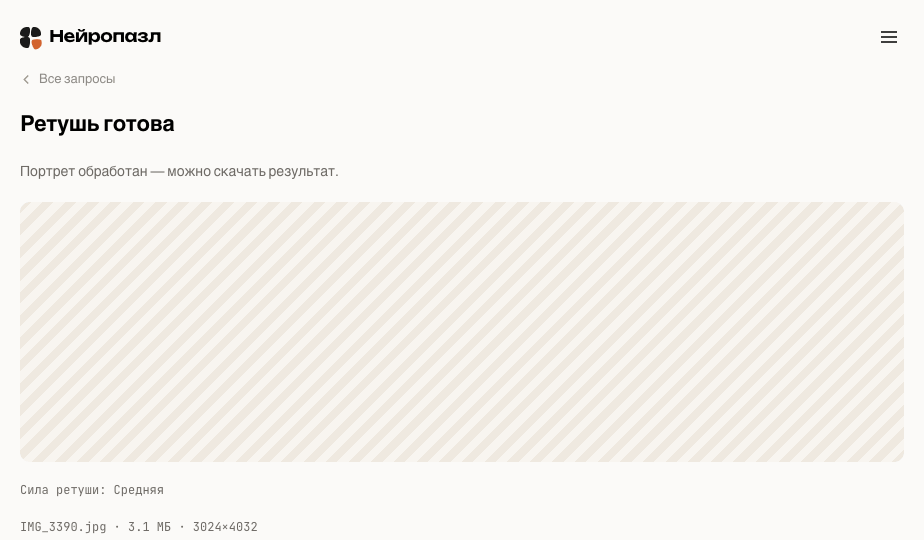
Проверьте результат
Откроется экран «Ретушь готова» с результатом, силой ретуши, именем файла и размером.
- 03
Нажмите «Скачать»
Изображение сохранится на устройство.
Список запросов
Страница «Ретушь фотографий» открывается со списком ваших запросов. Первой в списке стоит плашка «Новый запрос» с подписью «Загрузить портрет для ретуши». Под ней — все прошлые обработки, новые сверху. В каждой строке видно имя файла, его размер, дату и статус.
- Список выводится по 5 записей. Чтобы увидеть более ранние запросы, нажмите «Показать ещё» под списком.
- Если вы ещё ничего не обрабатывали, вместо списка будет надпись «Пока нет запросов».
- На телефоне кнопок «Открыть» и «Повторить» в строке нет: нажмите на строку целиком, все действия доступны внутри запроса.
Если что-то пошло не так
Ретушь почти незаметна
Возможно, была выбрана лёгкая сила. Запустите новый запрос со средней или максимальной.
Лицо выглядит неестественно
Выберите силу слабее. Максимальная ретушь рассчитана на рекламные снимки.
Появилось «Нужен файл JPG или PNG»
Сервис принимает только JPG и PNG. Фото в HEIC (стандарт iPhone) или WEBP сохраните в JPG — например, через «Экспорт» в галерее или отправив фото самому себе в мессенджере как файл.
Появилось «Файл больше 25 МБ»
Уменьшите размер фото: сожмите его в любом редакторе или сохраните с меньшим качеством. Для обработки хватает фото в 3–5 МБ.
Запрос завершился ошибкой «Не удалось обработать фото»
Откройте запрос и нажмите «Повторить». Если ошибка повторяется, нажмите «Выбрать другое фото» и загрузите другой снимок — чётче, светлее или меньшего размера.
«Слишком много запросов. Попробуйте через минуту»
Вы запустили много обработок подряд. Подождите минуту и повторите — уже запущенные запросы продолжат работу.
«Нет связи с сервером»
Проверьте подключение к интернету и нажмите «Повторить». Загруженный запрос при этом не теряется.
«Закончился баланс на обработку запросов»
Проверьте подписку в личном кабинете: срок действия мог закончиться или оплата не прошла. После продления запросы снова будут работать.