Требования к фото
- Формат
- JPG или PNG
- Размер файла
- до 25 МБ
- Количество
- одно фото на запрос
- Способ загрузки
- перетаскивание в рамку или кнопка «Выбрать файл»
- Результат
- PNG с прозрачным фоном
Как удалить фон
- 01
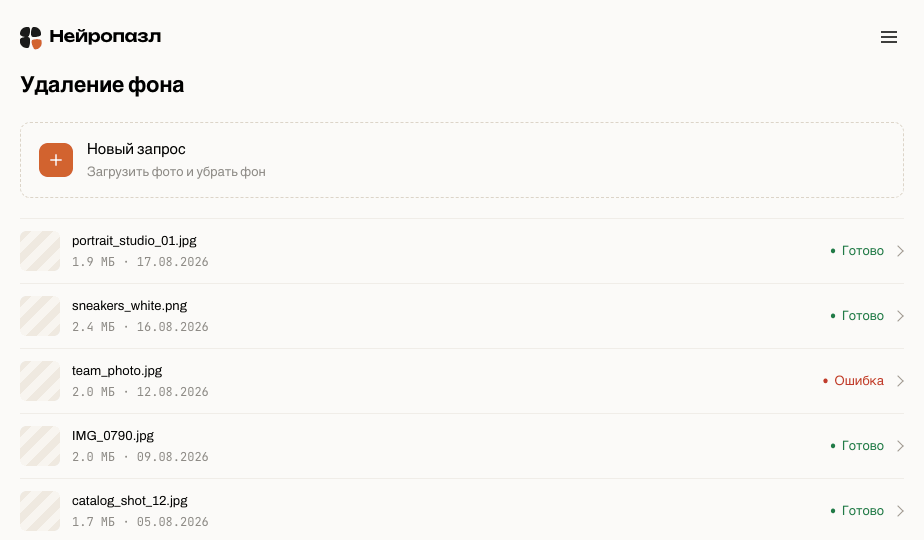
Нажмите «Новый запрос»
Плашка с оранжевым плюсом стоит первой на странице «Удаление фона». Откроется экран нового запроса.
- 02
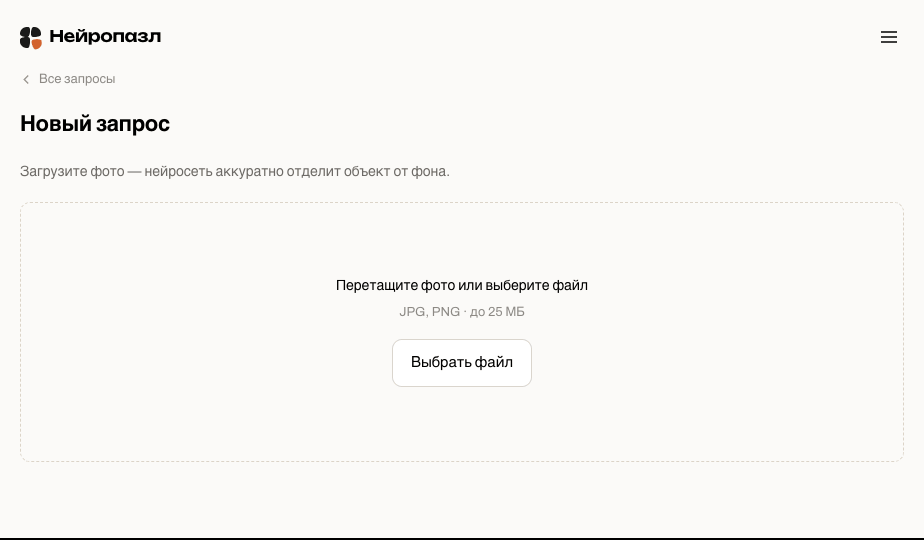
Загрузите фото
Перетащите файл в пунктирную рамку или нажмите «Выбрать файл» и найдите фото на устройстве. Под рамкой указаны допустимые форматы: JPG, PNG, до 25 МБ.
- 03
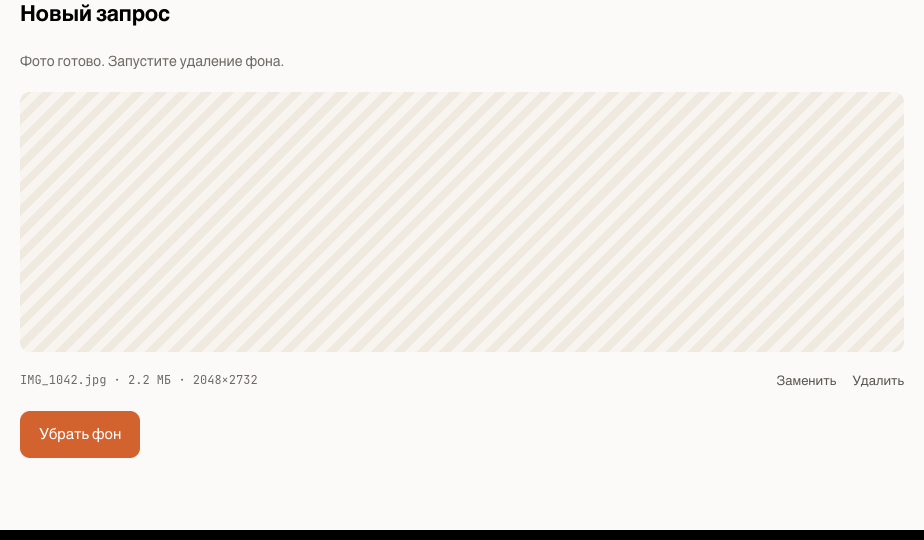
Проверьте фото
Сразу после загрузки появится превью, а под ним — имя файла и размер. Если выбрали не тот снимок, нажмите «Заменить». «Удалить» убирает фото после подтверждения — запрос при этом не создаётся.
- 04
Нажмите «Убрать фон»
Других настроек нет — нейросеть сама определит главный объект на фото.
Как идёт обработка
После нажатия «Убрать фон» экран возвращается к списку запросов. Ваш запрос встаёт первым в списке, справа идёт полоса с процентом выполнения.
- Обработка занимает от нескольких секунд до минуты — зависит от размера фото и загрузки сервиса.
- Страницу можно закрыть или перейти в другой раздел: обработка продолжится, результат сохранится в списке.
- Когда всё готово, строка ненадолго подсветится, статус сменится на «Готово», и появится уведомление. Экран сам не переключается — откройте результат, когда будет удобно.
Как скачать результат
- 01
Откройте запрос
В списке запросов нажмите на строку со статусом «Готово» или на кнопку «Открыть» справа.
- 02
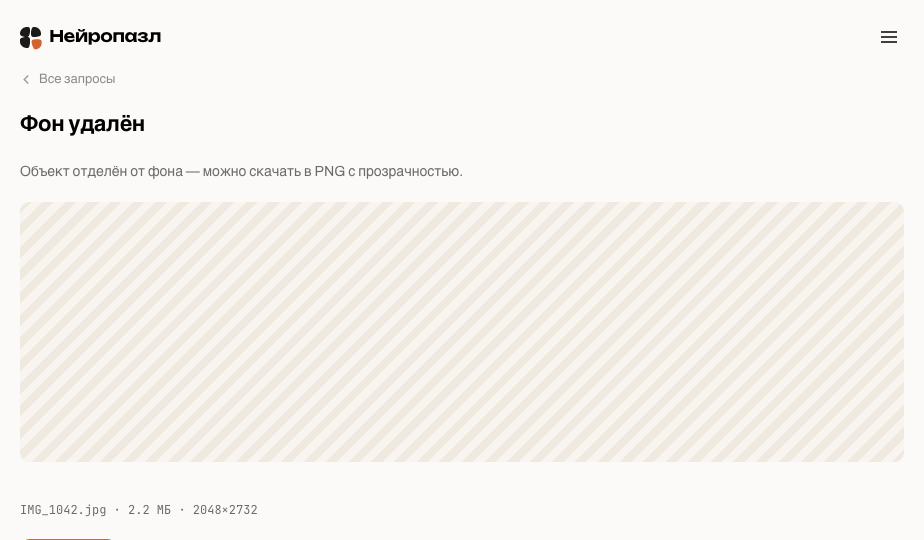
Проверьте результат
Откроется экран «Фон удалён» с результатом, именем исходного файла и датой обработки.
- 03
Нажмите «Скачать»
Файл сохранится в PNG с прозрачностью. Если открыть его в обычном просмотрщике, прозрачные области могут выглядеть белыми или шахматными — это нормально.
Список запросов
Страница «Удаление фона» открывается со списком ваших запросов. Первой в списке стоит плашка «Новый запрос» с подписью «Загрузить фото и убрать фон». Под ней — все прошлые обработки, новые сверху. В каждой строке видно имя файла, его размер, дату и статус.
- Список выводится по 5 записей. Чтобы увидеть более ранние запросы, нажмите «Показать ещё» под списком.
- Если вы ещё ничего не обрабатывали, вместо списка будет надпись «Пока нет запросов».
- На телефоне кнопок «Открыть» и «Повторить» в строке нет: нажмите на строку целиком, все действия доступны внутри запроса.
Как получить чистый результат
- Объект должен быть в кадре целиком и не сливаться с фоном по цвету.
- Выбирайте резкие фото с ровным светом — мелкие детали, волосы и шерсть отделяются аккуратнее.
- Если на фото несколько людей или предметов, нейросеть может оставить их все. Кадрируйте фото заранее, если нужен один объект.
Если что-то пошло не так
Вместе с фоном удалилась часть объекта
Так бывает, когда объект близок к фону по цвету. Загрузите фото с более контрастным фоном или лучшим освещением.
Появилось «Нужен файл JPG или PNG»
Сервис принимает только JPG и PNG. Фото в HEIC (стандарт iPhone) или WEBP сохраните в JPG — например, через «Экспорт» в галерее или отправив фото самому себе в мессенджере как файл.
Появилось «Файл больше 25 МБ»
Уменьшите размер фото: сожмите его в любом редакторе или сохраните с меньшим качеством. Для обработки хватает фото в 3–5 МБ.
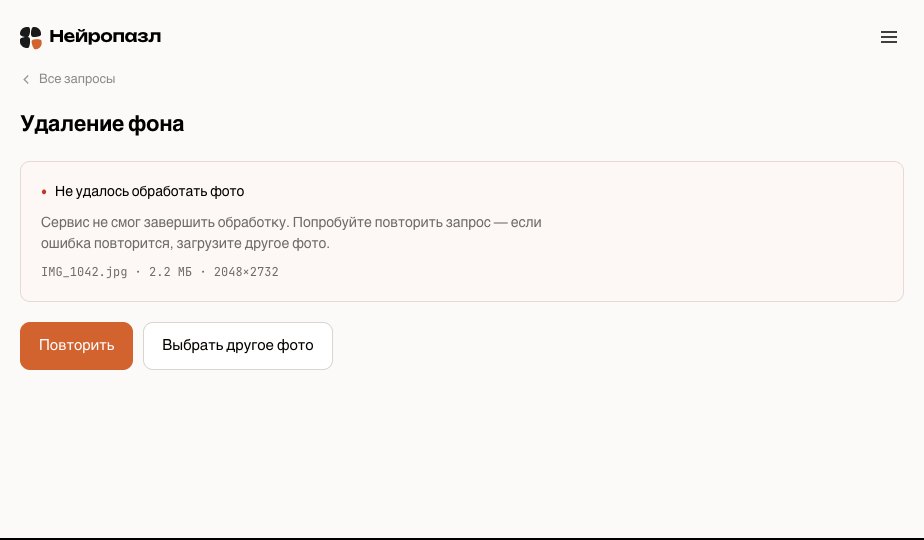
Запрос завершился ошибкой «Не удалось обработать фото»
Откройте запрос и нажмите «Повторить». Если ошибка повторяется, нажмите «Выбрать другое фото» и загрузите другой снимок — чётче, светлее или меньшего размера.
«Слишком много запросов. Попробуйте через минуту»
Вы запустили много обработок подряд. Подождите минуту и повторите — уже запущенные запросы продолжат работу.
«Нет связи с сервером»
Проверьте подключение к интернету и нажмите «Повторить». Загруженный запрос при этом не теряется.
«Закончился баланс на обработку запросов»
Проверьте подписку в личном кабинете: срок действия мог закончиться или оплата не прошла. После продления запросы снова будут работать.